V tem vodiču po korakih namestite modul DPD Shipping (SI/HR), povežete račun DPD EasyShip in pripravite prve DPD nalepke neposredno iz PrestaShop naročil.
Vsebina
- Preden začnete: zahteve in namestitev
- Aktivacija licence
- Nastavitev modula
- Ustvarjanje in tiskanje DPD nalepke
- Množično ustvarjanje in tiskanje nalepk
- Posodobitve modula
- Najpogostejše težave in rešitve
1. Preden začnete: zahteve in namestitev
- PrestaShop 8.0 ali novejši, vključno s PrestaShop 9
- PHP 8.1 ali novejši
- DPD EasyShip račun za Slovenijo ali Hrvaško
Modul prenesete iz e-pošte, ki ste jo prejeli po nakupu, ali iz razdelka Prenosi v svojem uporabniškem računu na tej strani. Prenesene datoteke ne razpakirajte — PrestaShop pričakuje ZIP.
V administraciji PrestaShopa odprite Moduli → Upravitelj modulov in kliknite Naloži modul (v angleškem vmesniku Upload a module). ZIP datoteko povlecite v okno ali jo izberite z možnostjo select file. PrestaShop jo namesti takoj po nalaganju.
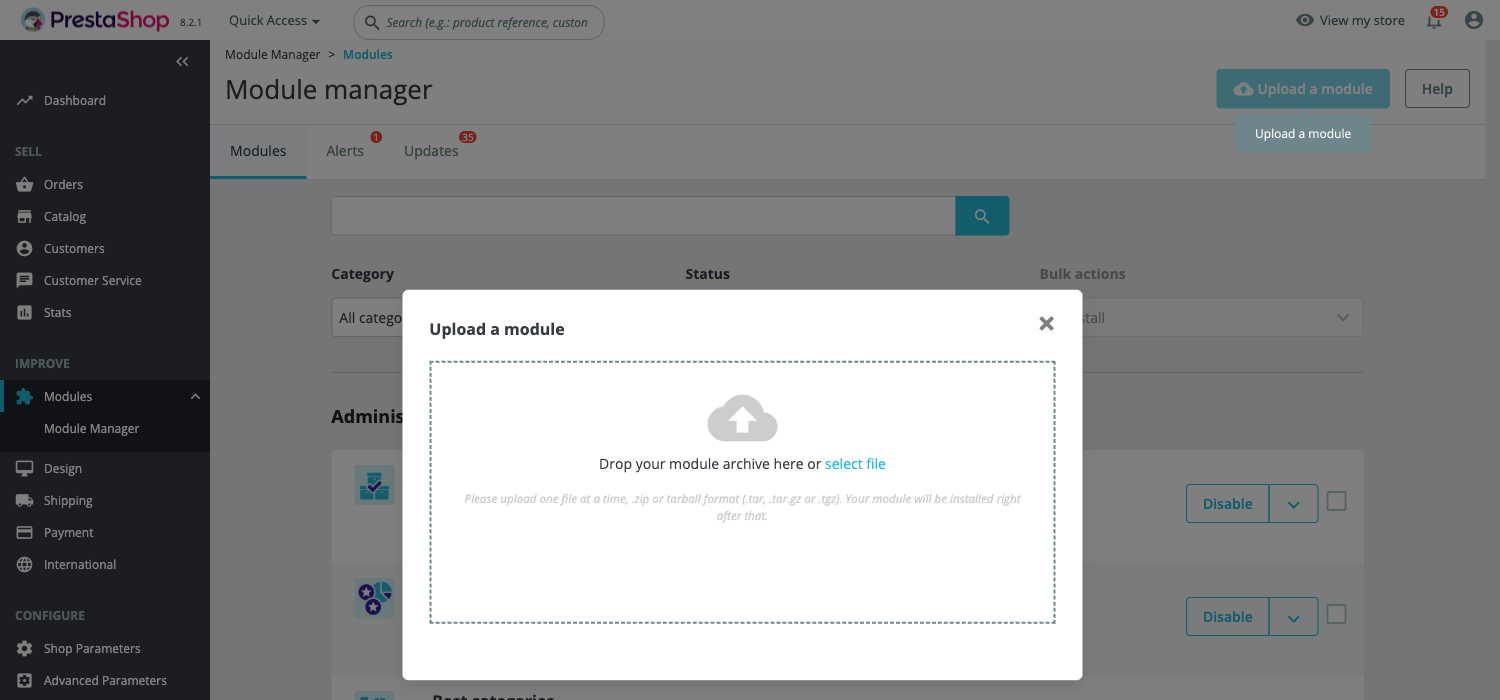
Ko je modul nameščen, se v seznamu modulov prikaže vrstica DPD Shipping (SI/HR) z gumbom Configure. Ta gumb vas pripelje do vseh nastavitev modula.

Namestitev sama poskrbi še za tri stvari:
- ustvari DPD prevoznika, ki ga najdete pod Dostava → Prevozniki;
- na strani naročila doda panel DPD Shipping za ustvarjanje nalepk;
- na seznam naročil doda stolpec DPD in dve množični akciji.
Če strežnik uporablja PHP, starejši od 8.1, se namesto nastavitev prikaže jasno sporočilo, katero različico PHP je treba zagotoviti.
2. Aktivacija licence
Pred ustvarjanjem prve DPD nalepke aktivirajte licenco. Odprite Moduli → Upravitelj modulov → DPD Shipping (SI/HR) → Configure; razdelek License je drugi na strani z nastavitvami.
- Vnesite licenčni ključ v obliki
DPD-XXXX-XXXX-XXXX. - Kliknite Activate.
Po uspešni aktivaciji se status licence takoj posodobi in prikaže:
- Status — Active ali Blocked
- Plan in Features — funkcije, ki so vključene v vaš paket, na primer
create, print, delete, bulk, tracking - This month / Total — število porabljenih nalepk glede na vaš paket
- Refreshes by — datum, do katerega mora modul licenco znova preveriti
- Last checked — kdaj je modul nazadnje preveril licenco

Licenca velja za eno domeno. Če jo želite prenesti na drugo trgovino, kliknite Deactivate, da jo sprostite s trenutne domene, in jo nato aktivirajte na novi. Dokler licenca ni aktivna, panel na naročilu prikaže opozorilo “No license is active. Enter your license key and activate it to enable label features.” in povezavo Open settings →.
3. Nastavitev modula
Vse nastavitve so na strani Configure, razdeljene v ločene razdelke. Ker ima vsak svoj gumb Save, spremembe shranite v razdelku, ki ste ga uredili.
3.1 DPD EasyShip račun
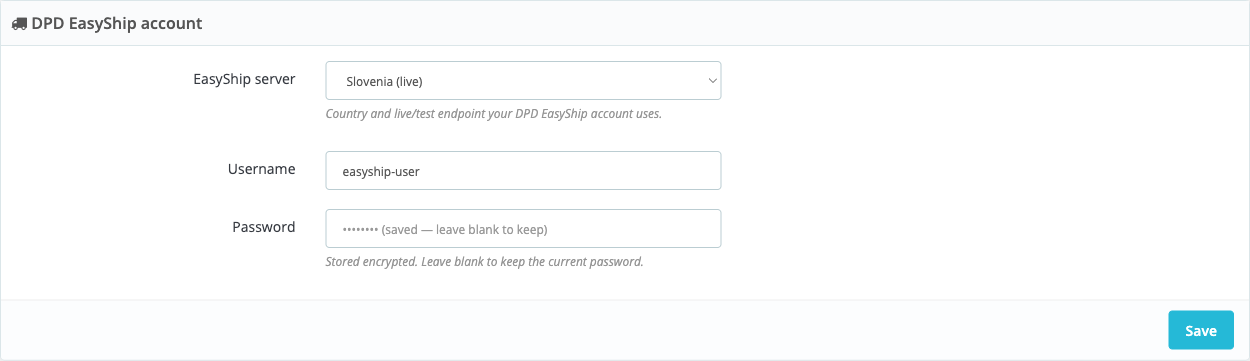
Tukaj povežete modul s svojim računom DPD EasyShip.
- EasyShip server — država in live/test strežnik, ki ga uporablja vaš DPD EasyShip račun (Slovenia live/test, Croatia live/test)
- Username — uporabniško ime za DPD EasyShip
- Password — geslo za DPD EasyShip. Geslo se shrani šifrirano in ga modul po shranjevanju zaradi varnosti skrije. Ponovno ga vnesite samo, ko ga želite spremeniti.
3.2 Privzete nastavitve nalepk
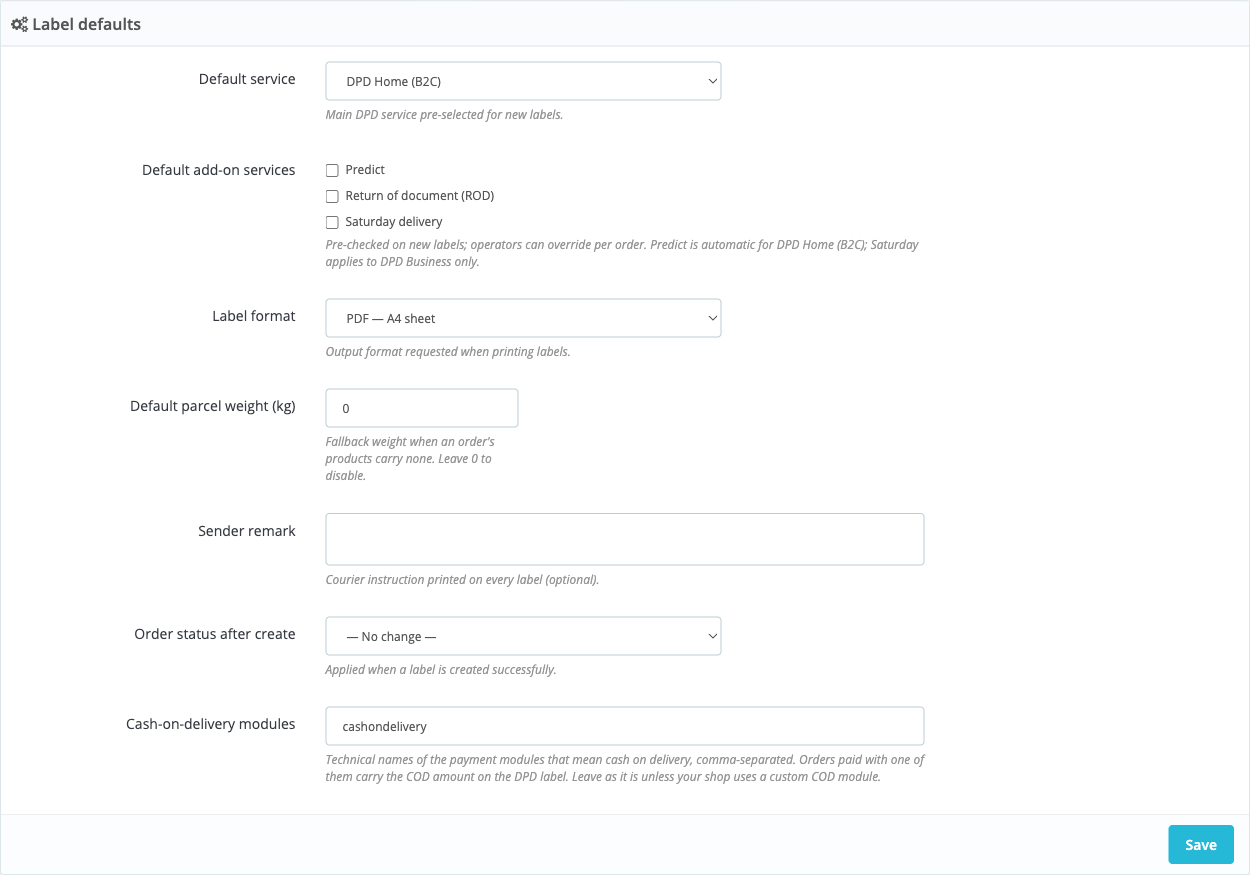
Tukaj nastavite vrednosti, ki jih modul predlaga pri novi DPD nalepki. Pred pošiljanjem v DPD jih lahko pri posameznem naročilu še vedno spremenite.
- Default service — DPD Business, DPD Home (B2C) ali DPD Shop
- Default add-on services — Predict, Return of document (ROD) in Saturday delivery. Predict se samodejno uporablja za DPD Home (B2C), medtem ko je Saturday delivery vezan na DPD Business. Če dodatna storitev ni na voljo za izbrani tip dostave, je modul ne bo poslal v DPD.
- Label format — PDF A4, PDF A6 ali ZPL za termalne tiskalnike
- Default parcel weight (kg) — privzeta teža, ki se uporabi, če izdelki v naročilu nimajo vnesene teže. Če privzete teže ne želite uporabljati, pustite vrednost
0 - Sender remark — neobvezna opomba za kurirja, ki se izpiše na vsaki nalepki
- Order status after create — status naročila, ki se nastavi po uspešno ustvarjeni nalepki. Če statusa ne želite spreminjati, pustite
— No change — - Cash-on-delivery modules — tehnična imena plačilnih modulov, ki pomenijo plačilo po povzetju, ločena z vejico. Naročila, plačana z enim od njih, dobijo znesek povzetja na DPD nalepko. Privzeta vrednost
cashondeliveryustreza PrestaShopovemu modulu za povzetje; spremenite jo le, če vaša trgovina uporablja svoj modul.
3.3 Naslov pošiljatelja
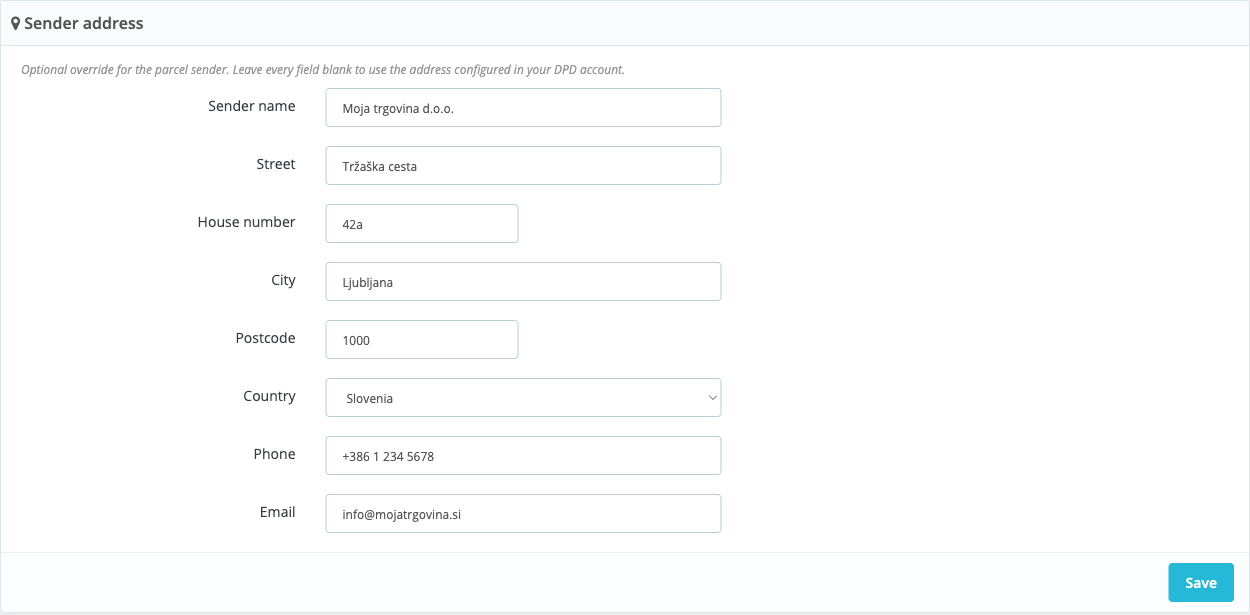
Ta sekcija ni obvezna. Če vsa polja pustite prazna, bo modul uporabil privzeti naslov pošiljatelja iz vašega DPD EasyShip računa. Če želite, da se na nalepkah prikazuje drug naslov, na primer naslov skladišča, lahko tukaj vnesete ločen naslov pošiljatelja. Država pošiljatelja je omejena na Slovenijo in Hrvaško, ker modul podpira pošiljanje iz teh dveh držav.
3.4 DPD Pickup in paketniki na blagajni
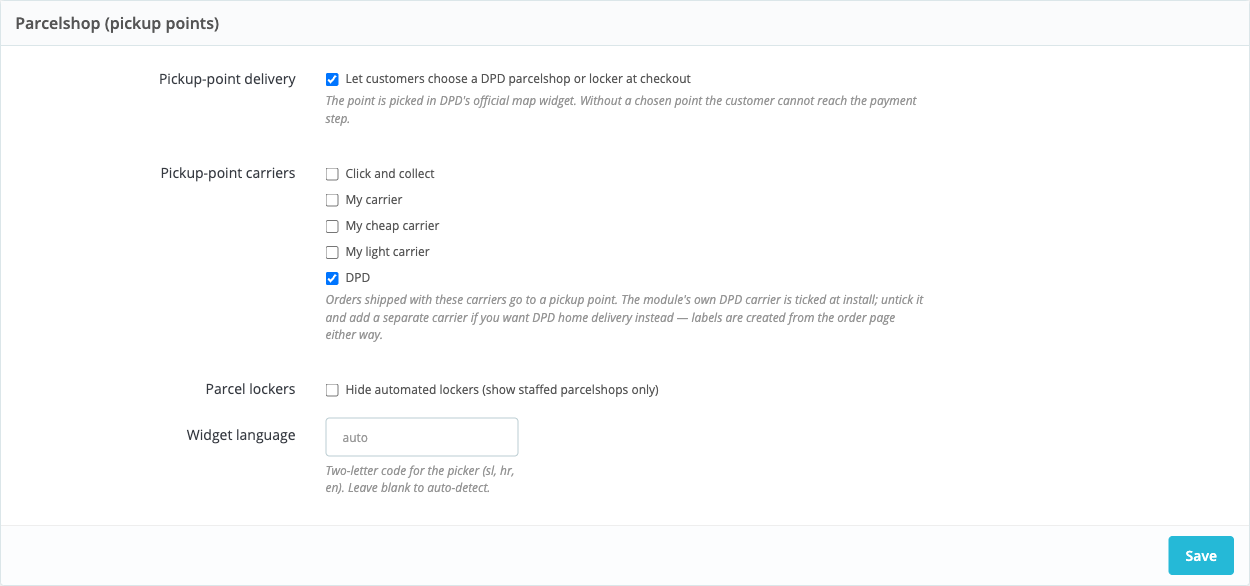
Tukaj vklopite ali izklopite izbiro DPD Pickup prevzemnega mesta ali paketnika, ki jo kupec vidi na blagajni.
- Pickup-point delivery — glavna nastavitev za vklop ali izklop izbirnika
- Pickup-point carriers — prevozniki, pri katerih kupec izbere prevzemno mesto. DPD prevoznik, ki ga ustvari namestitev, je označen samodejno. Če želite prek DPD ponuditi dostavo na dom, ga odznačite in dodajte ločenega prevoznika — nalepke ustvarjate iz naročila v obeh primerih.
- Parcel lockers — možnost Hide automated lockers prikaže samo DPD Pickup prevzemna mesta z osebjem in skrije avtomatizirane paketnike
- Widget language — dvočrkovna oznaka jezika, na primer
sl,hralien. Če polje pustite prazno, bo izbirnik jezik izbral samodejno
Na blagajni kupec pod izbranim DPD prevoznikom dobi gumb za izbiro prevzemnega mesta, ki odpre uradni DPD zemljevid.
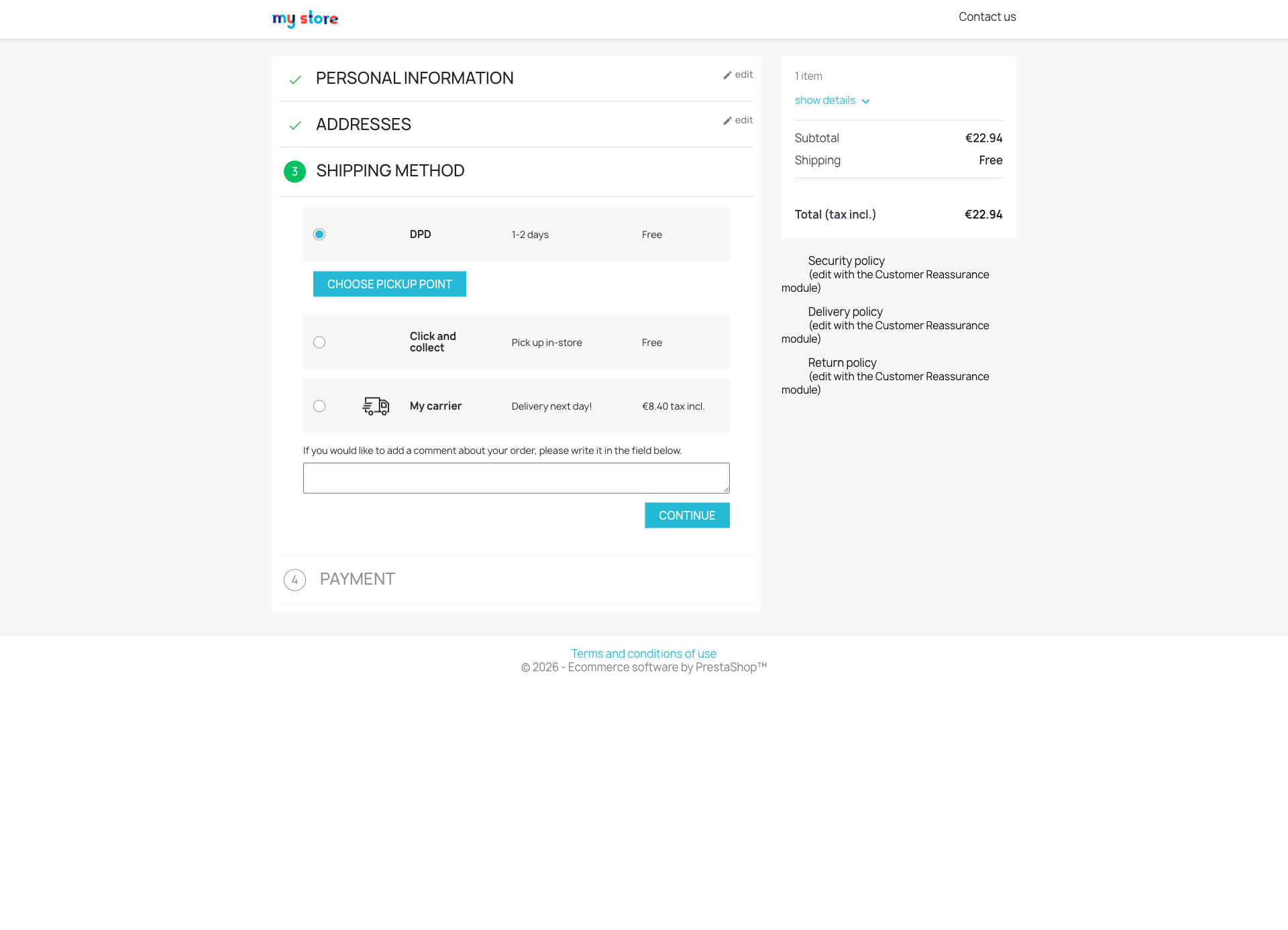
Dokler kupec prevzemnega mesta ne izbere, koraka dostave ne more zaključiti in plačilne metode se ne prikažejo — modul to preverja na strežniku, ne le v brskalniku. Pomembno je tudi, da DPD omejuje plačilo po povzetju za DPD Pickup prevzemna mesta in paketnike na največ 250 €. Če je vrednost naročila višja, modul plačila po povzetju ne ponudi in kupca usmeri na dostavo na dom.
3.5 DPD prevoznik in cene dostave
Namestitev modula ustvari prevoznika DPD, ki ga najdete pod Dostava → Prevozniki. Prevoznik je takoj aktiven, cene dostave pa določite enako kot pri vsakem drugem PrestaShop prevozniku — s klikom na Uredi nastavite območja dostave, cenovne razrede in dostavne čase.
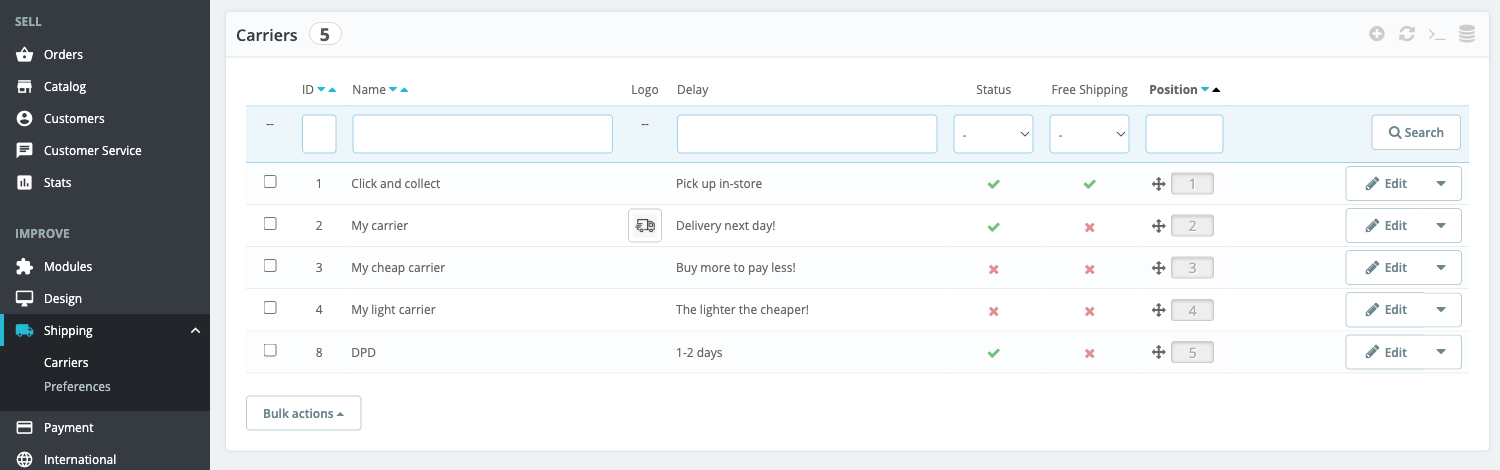
Modul cene dostave ne spreminja — uporabi tisto, kar izračuna PrestaShop iz cenovnih razredov prevoznika. Prevoznika lahko preimenujete, mu dodate logotip ali spremenite dostavni čas; modul ga prepozna tudi po preimenovanju.
4. Ustvarjanje in tiskanje DPD nalepke
Odprite naročilo, ki ga želite poslati. V desnem stolpcu se prikaže panel DPD Shipping. Ko je naročilo pripravljeno za pošiljanje, vidite status Ready to ship in pri omejenih paketih še število preostalih nalepk.
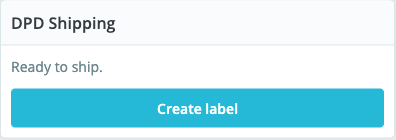
Kliknite Create label, da odprete obrazec za novo nalepko. V njem so že podatki iz naročila in privzete nastavitve trgovine.
- Recipient — ime prejemnika, kontaktna oseba, e-pošta, telefon, ulica, hišna številka, kraj, poštna številka in država. Poštna številka se sproti preveri glede na DPD podatke.
- Service — tip storitve, število paketov, dimenzije in teža paketov. Pri več paketih modul prikaže polje za težo vsakega paketa posebej.
- Parcelshop ID — pri storitvi DPD Shop; če je kupec prevzemno mesto izbral na blagajni, je polje že izpolnjeno.
- Add-on services — dodatne storitve, ki se samodejno izpolnijo glede na privzete nastavitve nalepk
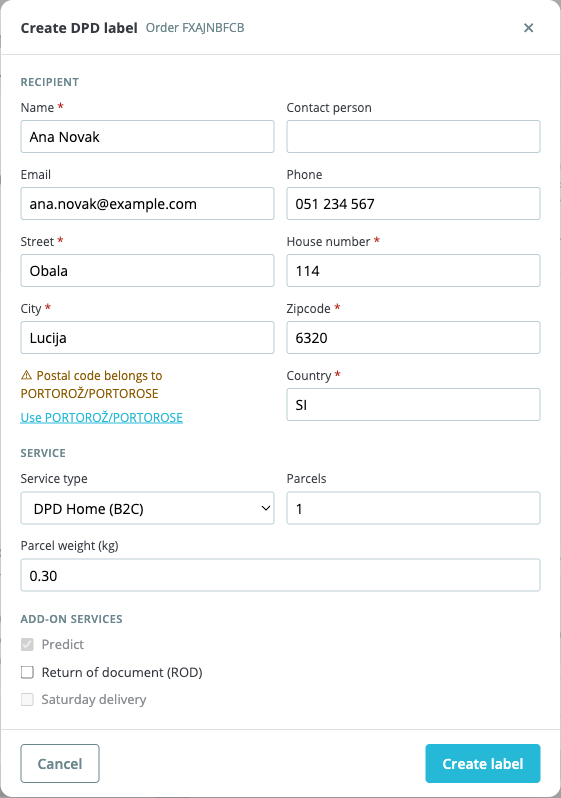
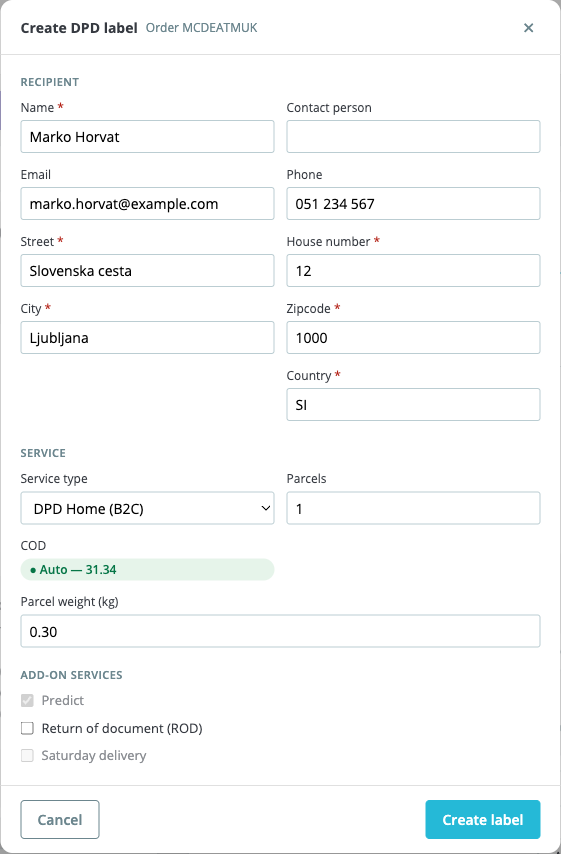
Pri naročilih, plačanih po povzetju, modul znesek povzetja izpolni sam — v obrazcu se prikaže vrstica COD z oznako Auto in zneskom naročila. Če pošiljko razdelite na več paketov, se pojavi še izbira COD split, s katero določite, ali se povzetje zaračuna samo pri prvem paketu, enakomerno razdeli ali v celoti pripiše vsakemu paketu.
Preverite podatke in kliknite Create label. Modul jih pošlje neposredno v DPD EasyShip. Ko je nalepka ustvarjena, panel prikaže številko paketa in izbrano storitev; pri dostavi DPD Shop tudi izbrano prevzemno mesto ali paketnik.
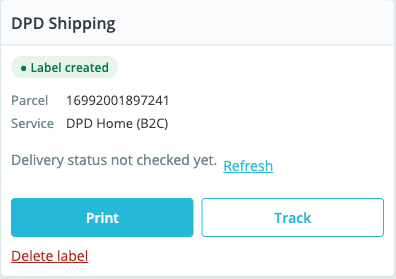
Po ustvarjanju nalepke so na voljo naslednje možnosti:
- Print — odpre ali prenese nalepko za tiskanje v izbranem formatu, PDF ali ZPL
- Track — odpre javno DPD stran za sledenje pošiljki
- Refresh — ponovno preveri status pošiljke pri DPD
- Delete label — prekliče nalepko. Če DPD API ni dosegljiv ali preklic ne uspe, se prikaže možnost Force clear label, ki izbriše samo lokalni zapis nalepke, da lahko poskusite znova — uporabite jo šele, ko v DPD portalu potrdite, da je paket res preklican.
Številka paketa se samodejno zapiše v interno opombo naročila (Private note), ki je vidna samo osebju trgovine. Če ste v privzetih nastavitvah izbrali Order status after create, se po ustvarjeni nalepki spremeni tudi status naročila.
5. Množično ustvarjanje in tiskanje nalepk
Če vaša licenca vključuje funkcijo bulk, se na seznamu naročil prikaže stolpec DPD s statusom posameznega naročila. Naročila z že ustvarjeno nalepko imajo prikazan status Labeled (N) in bližnjico za tiskanje, naročila brez nalepke pa prikazujejo —.
V spustnem meniju Bulk actions sta na voljo dve množični akciji:
- DPD: Create labels — ustvari nalepke za vsa izbrana naročila, ki jih še nimajo
- DPD: Print labels (combined PDF) — združi nalepke izbranih naročil v en PDF za tiskanje
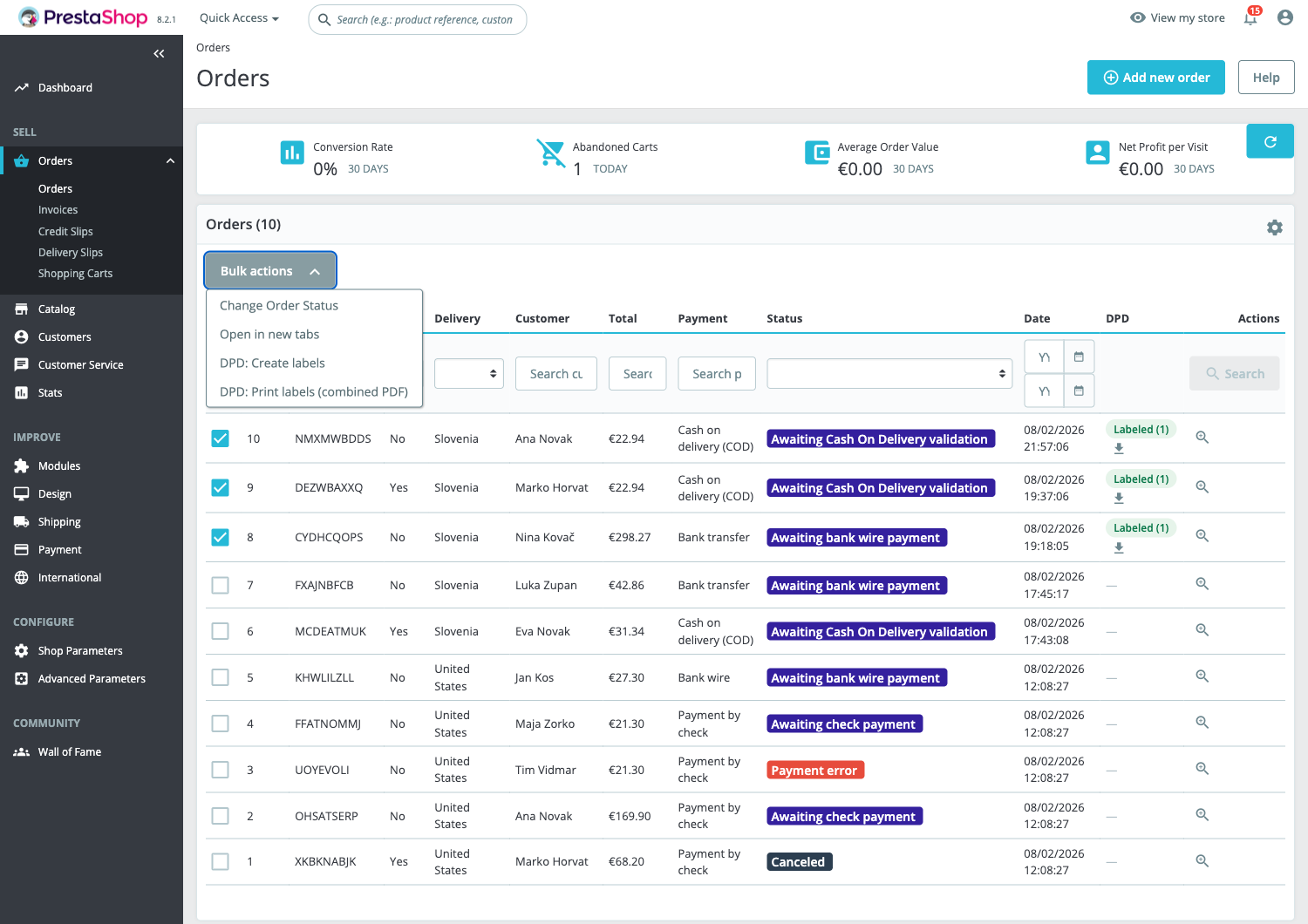
Označite naročila, izberite želeno akcijo in počakajte, da se obdelava zaključi. Po obdelavi se prikaže obvestilo z rezultatom: koliko nalepk je bilo ustvarjenih, preskočenih ali neuspešnih, pri tiskanju pa povezava Download combined PDF. Povezava velja za en prenos — če PDF potrebujete znova, akcijo ponovite.
6. Posodobitve modula
Modul sam preverja, ali je na voljo nova različica. Stanje vidite v sekciji Updates na strani z nastavitvami: nameščena različica, ali je na voljo novejša, in čas zadnjega preverjanja.

- Check now — takoj preveri, ali je na voljo nova različica
- Update now — se prikaže, ko je posodobitev na voljo; modul jo prenese in namesti sam, prejšnjo različico pa pred zamenjavo datotek shrani kot varnostno kopijo
Preverjanje se izvede samodejno enkrat dnevno, posodobitve pa prihajajo iz vašega licenčnega kanala, zato je za njih potrebna aktivna licenca. Če samodejna posodobitev ni mogoča, novo različico vedno lahko namestite ročno — enako kot pri prvi namestitvi, prek Naloži modul.
7. Najpogostejše težave in rešitve
| Kaj vidite | Kaj storiti |
|---|---|
| “No license is active…” na naročilu | Licenca ni aktivirana. Odprite Configure → License in vnesite licenčni ključ. |
| “This license is bound to a different domain.” | Licenca je aktivirana na drugi domeni. Na prejšnji trgovini kliknite Deactivate ali nas kontaktirajte, da jo sprostimo. |
| Status Blocked, sporočilo o poteku ali začasni ustavitvi | Licenca trenutno ni veljavna za ustvarjanje nalepk. Preverite paket in plačilo ali nas kontaktirajte, če status ni pričakovan. |
| “Credit limit reached…” | Porabili ste vse nalepke iz svojega paketa. Pri paketu Mini 200 se števec ponastavi s prvim dnem naslednjega koledarskega meseca; 20 nalepk brezplačnega preizkusa je enkratna zaloga, zato je takrat čas za nakup paketa. |
| “Refresh pending…” pri aktivni licenci | Licenčnega strežnika ob zadnjem preverjanju ni bilo mogoče doseči. Nalepke med obdobjem odloga delujejo normalno; modul poskusi znova samodejno. |
| Rdeče sporočilo z napako v obrazcu za nalepko | DPD EasyShip je zahtevek zavrnil, na primer zaradi napačnega naslova, ali pa klic ni uspel. Preverite podatke in kliknite Retry, da poskusite znova. |
| Opozorilo pri poštni številki | Vnesena poštna številka se ne ujema z DPD podatki za izbrani kraj. Opozorilo je informativno in ne blokira ustvarjanja nalepke; s povezavo v opozorilu lahko prevzamete kraj, ki ga predlaga DPD. |
| Možnost “Force clear label” | Prikaže se, kadar preklic nalepke prek DPD API-ja ni uspel. Izbriše lokalni zapis v modulu, da lahko nalepko ustvarite znova — uporabite jo šele, ko je paket v DPD portalu res preklican. |
| Kupec ne more naprej na plačilo | Izbran je DPD prevoznik s prevzemnim mestom, kupec pa mesta še ni izbral. Prikaže se sporočilo “Please choose a DPD pickup point for your order.” |
| Plačilo po povzetju ni na voljo | Vrednost naročila presega 250 €, kar je DPD-jeva omejitev povzetja za prevzemna mesta in paketnike. Kupec naj izbere dostavo na dom ali drug način plačila. |
| Namesto nastavitev se prikaže sporočilo o PHP | Trgovina teče na PHP, starejšem od 8.1. Posodobite PHP pri svojem gostitelju; modul se šele nato zažene. |
Če težave ne odpravite, nam pišite. Odgovorite lahko kar na e-pošto z licenčnim ključem; dodajte različico PrestaShopa in PHP ter celotno besedilo sporočila o napaki.